Projeto 1 – Programação da Semana
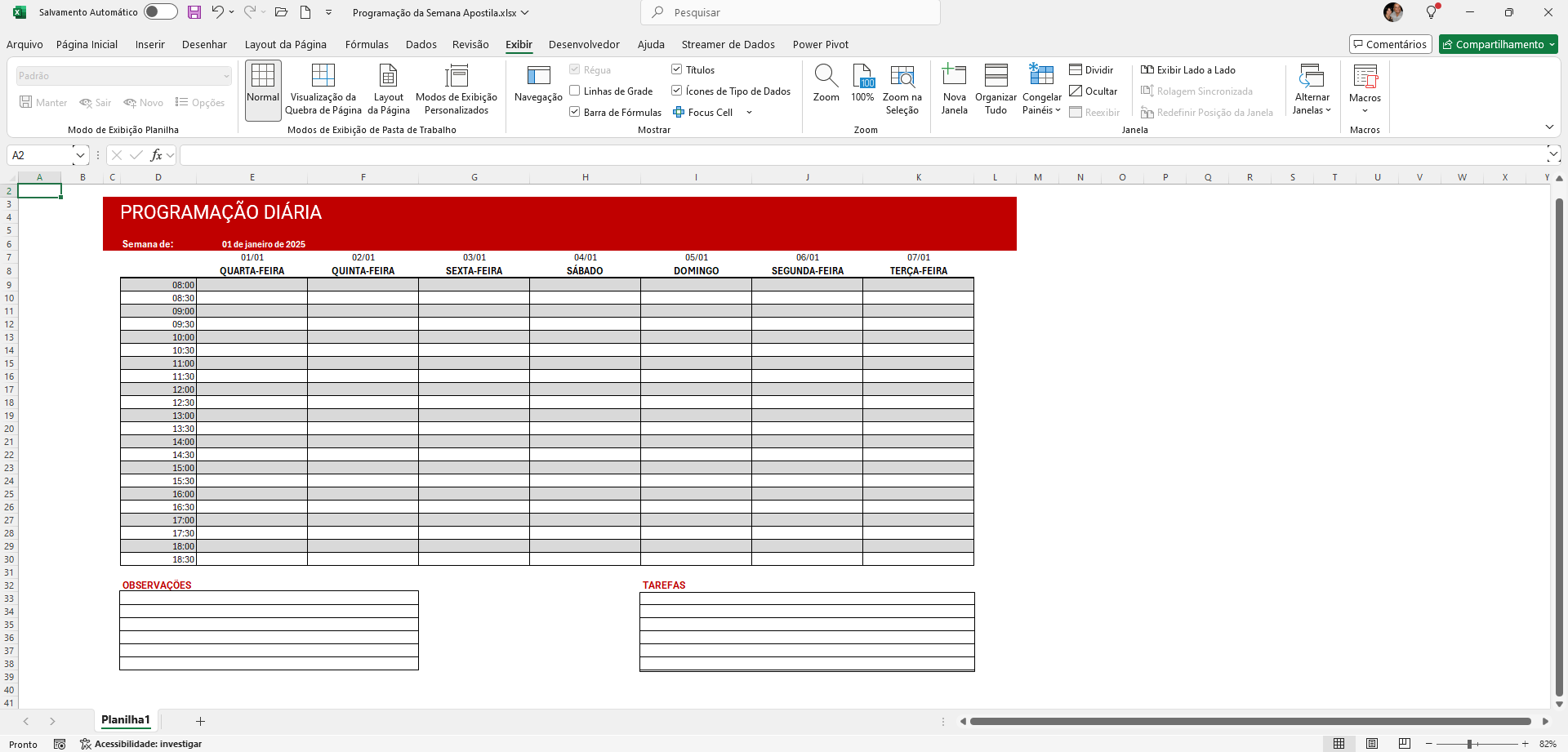
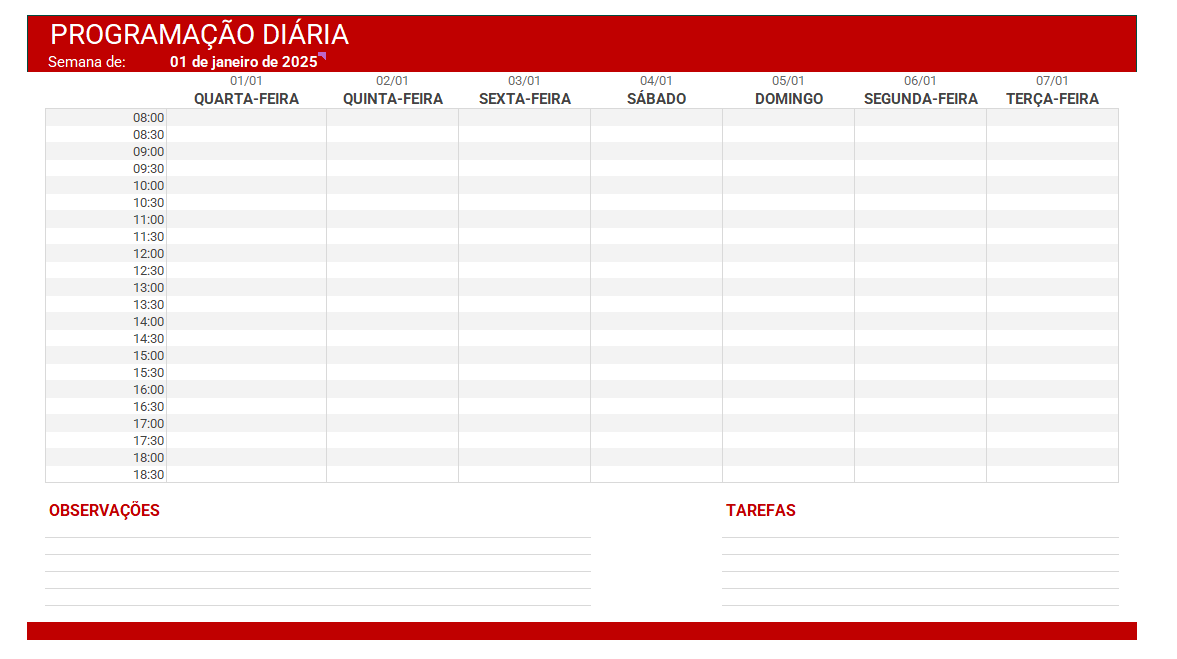
Estamos iniciando a construção de uma planilha de programação diária que alia simplicidade visual e recursos avançados de automação. A proposta é oferecer uma ferramenta funcional, com layout limpo e elegante, voltada para o controle eficiente de compromissos, tarefas e anotações ao longo da semana. A estrutura apresentada na imagem anexa cobre o período das 08:00 às 18:30, com marcação de horários em intervalos de 30 minutos, abrangendo todos os dias da semana. Essa abordagem oferece uma visão clara e prática para o planejamento pessoal ou profissional, permitindo ao usuário acompanhar e distribuir suas atividades de forma organizada.
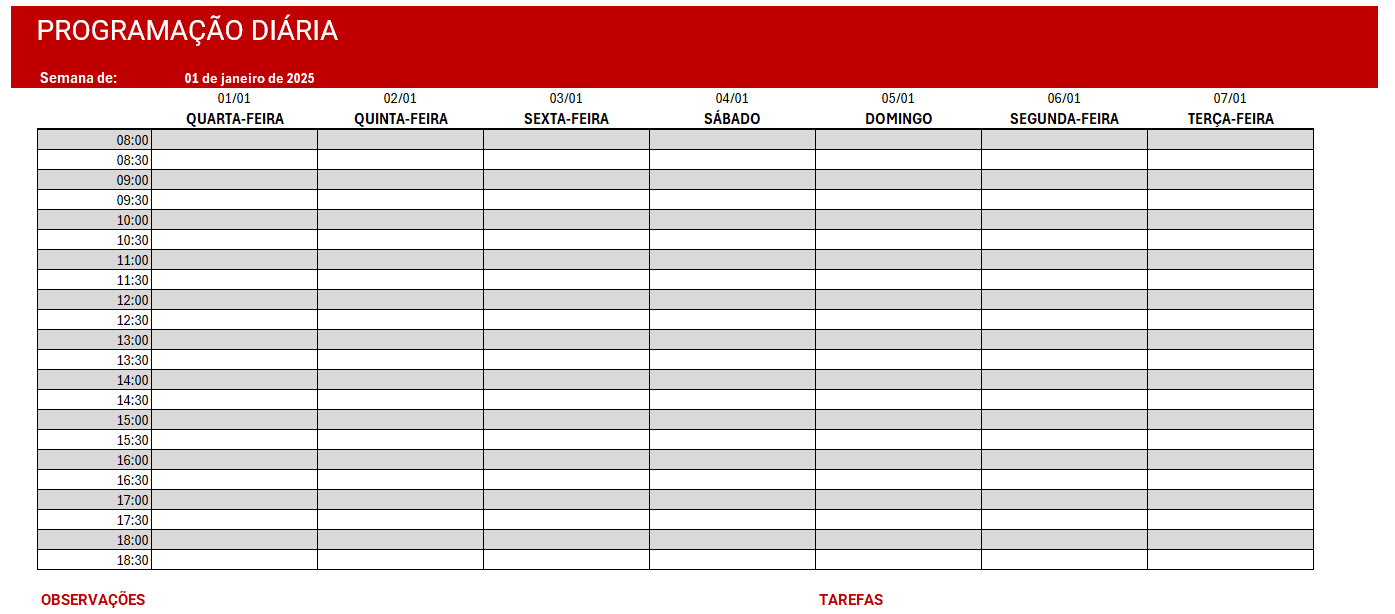
Além do aspecto estético cuidadosamente formatado — com cabeçalhos destacados em vermelho, separação clara entre os dias e horários e campos específicos para observações e tarefas — a planilha incorporará recursos como autopreenchimento, preenchimento automático de datas, formatação personalizada. Tais funcionalidades permitem um controle mais inteligente do tempo e reduzem o esforço manual na atualização da planilha. Ao final, teremos um recurso elegante, intuitivo e poderoso, ideal para quem busca produtividade com estilo.
Abaixo a imagem de como a nossa planilha ficará:
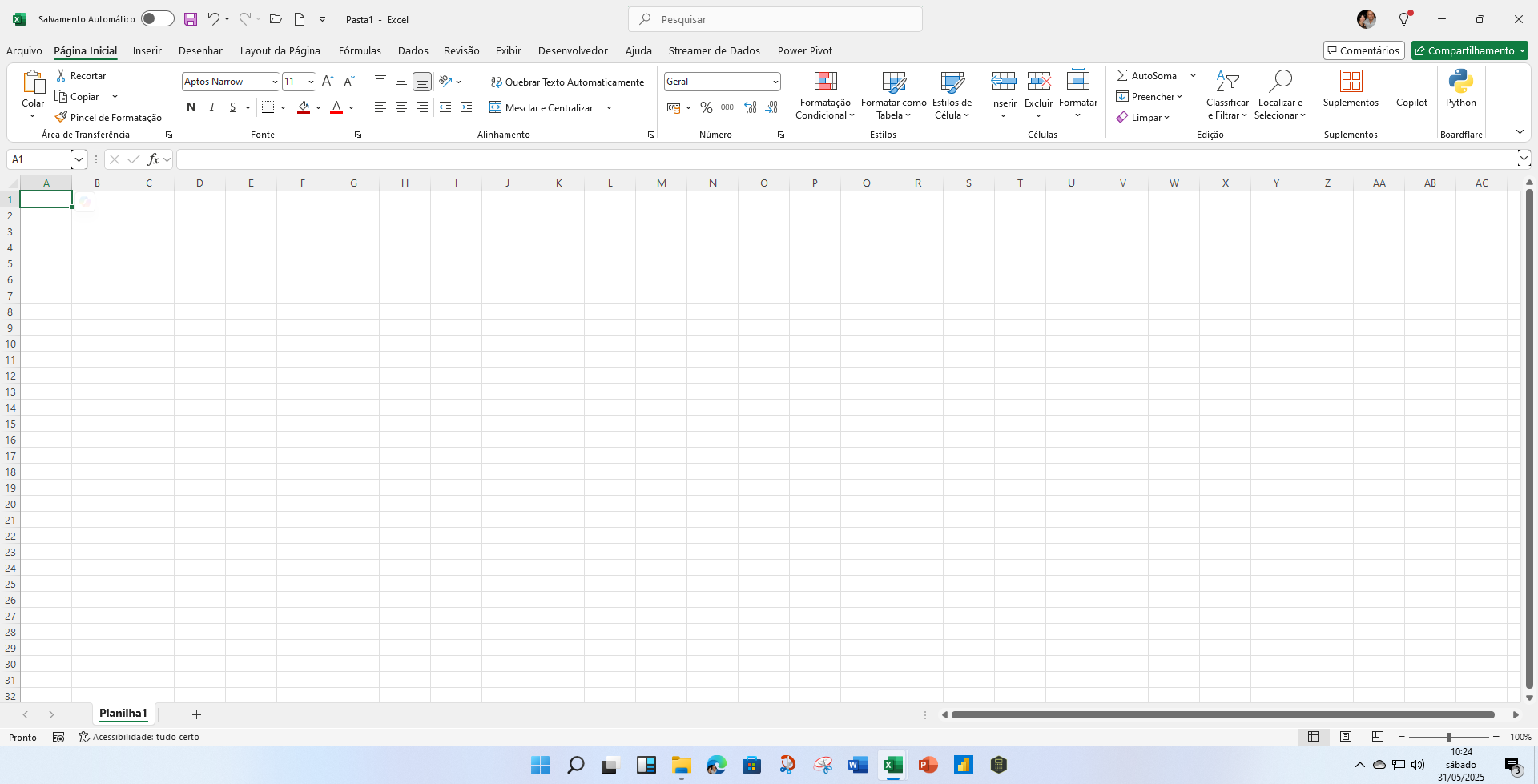
Vamos começar abrindo uma planilha em branco no nosso Microsoft Excel (a versão utilizada nesse curso é a 365). Veja a figura abaixo:
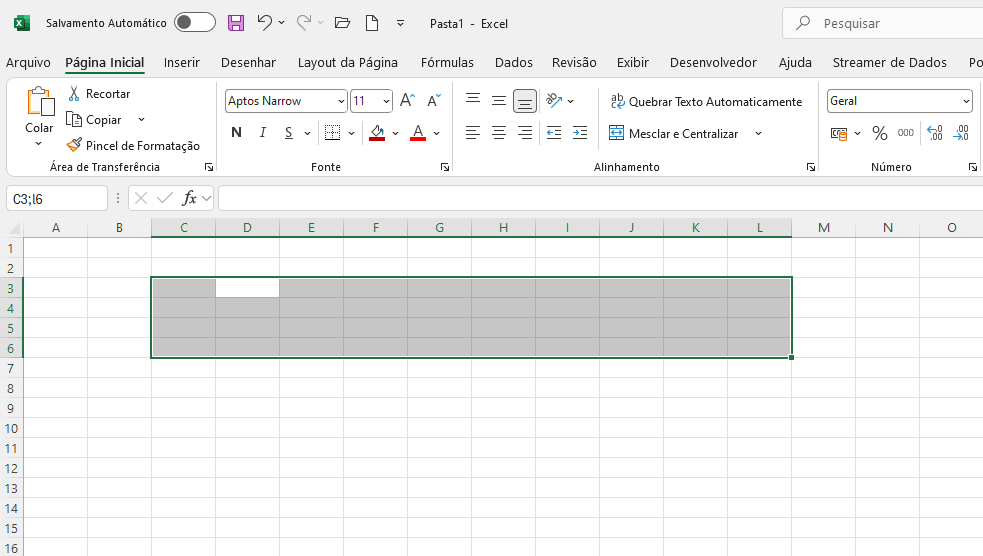
Vamos começar na célula C3, é sempre bom deixar em qualquer projeto, duas ou três linhas e colunas afastadas dos títulos das linhas e colunas do Excel. Vamos selecionar da célula C3 até a L6. Veja a figura abaixo:
E vamos colocar a cor desejada. Farei igual à ilustração da Figura 01, mas você está livre para usar a cor que desejar. Veja o resultado abaixo:
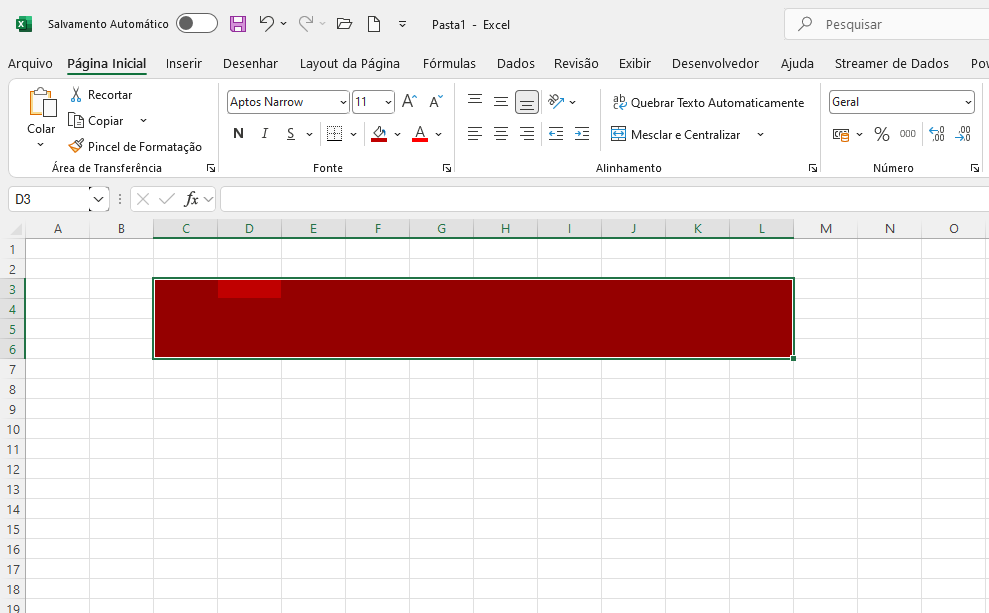
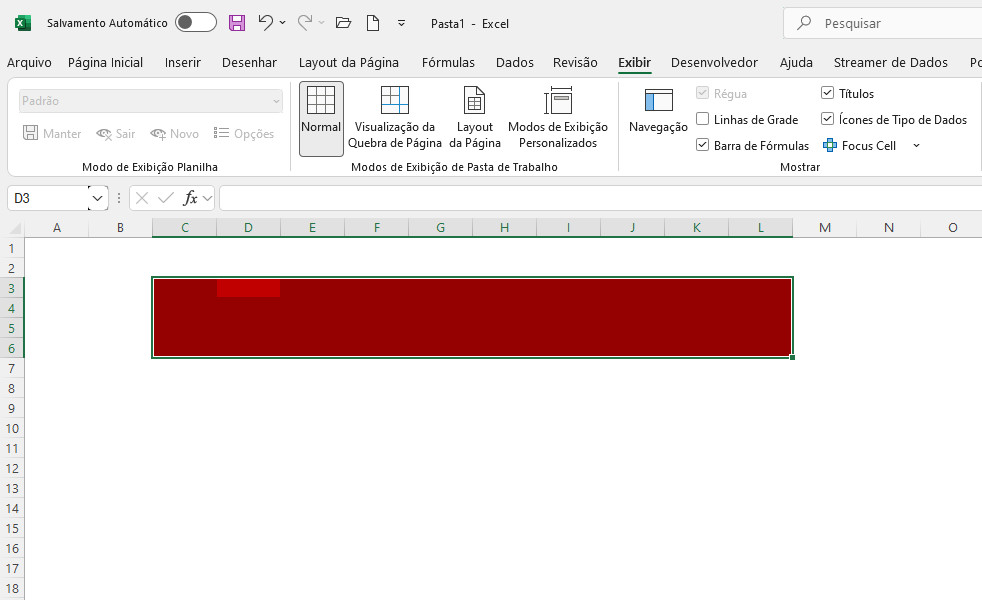
Vamos desligar as linhas de grades executando a sequência Aba Exibir -> Painel Mostrar -> Ferramenta Linhas de Grade (a ordem sempre será Aba->Painel->Ferramenta). Veja a figura abaixo:
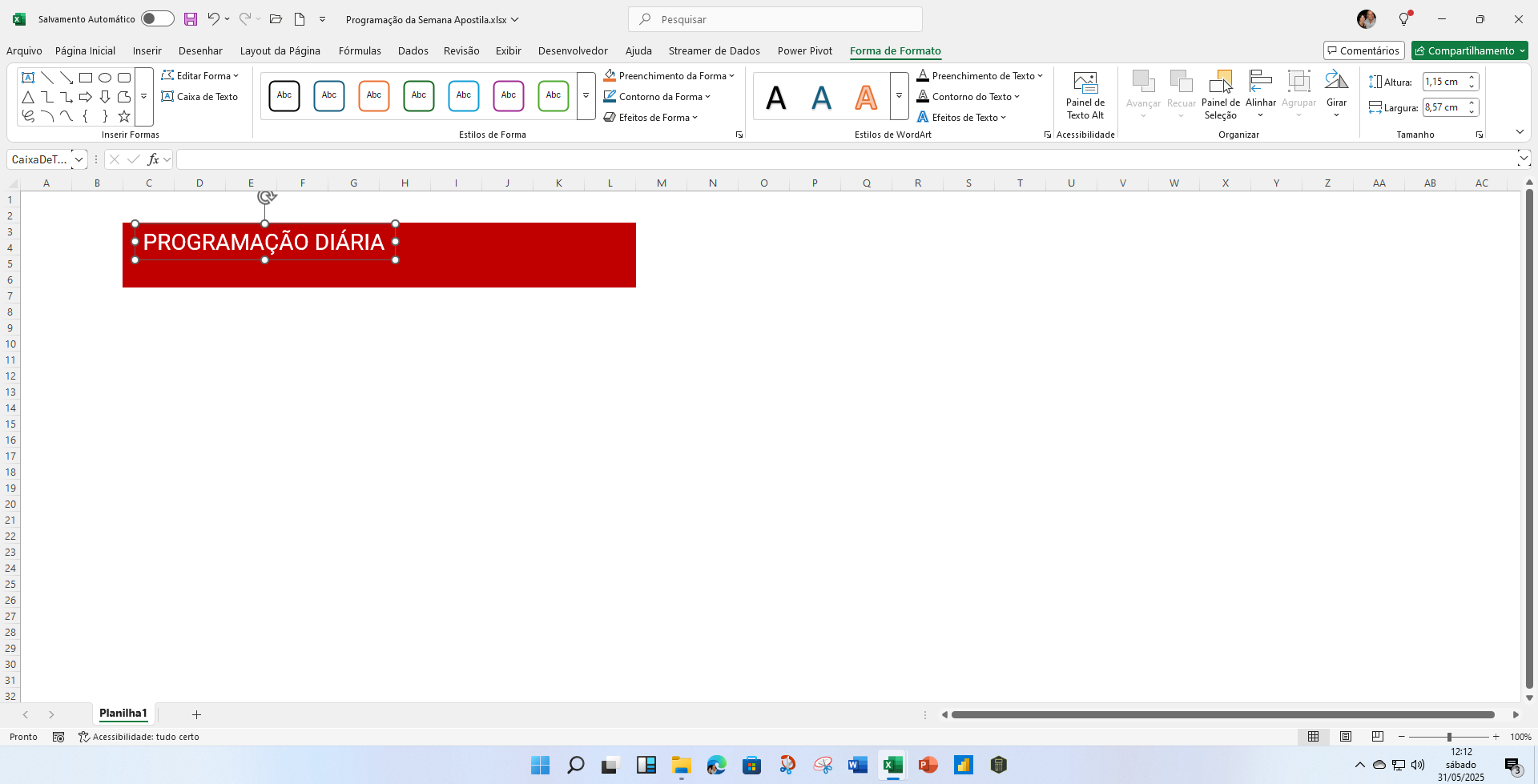
Agora vamos colocar o título de nosso controle de semana de “Programação diária”. Como podemos ver na Figura 01 o título será grande para dar destaque e é comum, nesses casos, o usuário colocar as letras grandes e mesclar células. As boas práticas de uso de planilhas diz par evitar a todo o custo usar o recurso de mesclar células e nś vamos seguir essa boa prática. Então como fazer? Devemos usar caixa de textos. As caixas de textos são inseridas acionando a sequência Inserir -> Texto->Caixa de Texto. E dentro da caixa digite “PROGRAMAÇÃO DIÁRIA” (fonte: ROBOTO, tamanho: 21) e coloque na cor branca. Veja a imagem abaixo:
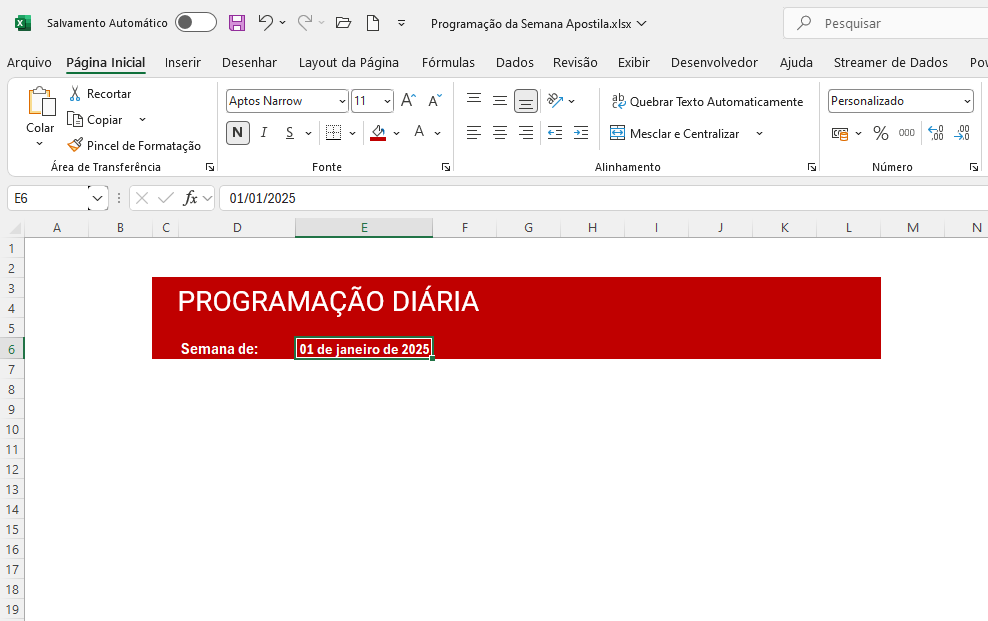
A célula D6 conterá a informação “Semana de:” que é a data de início da nossa agenda de programação, mas não precisa ser necessariamente o começou de uma semana, usaremos a palavra “Semana” pois nossa agenda de programação terá sete dias de intervalo. Na célula E6 será digitado pleo usuário a data de início da agenda (podendo ser ou não o começo de uma semana). Essa célula terá uma formatação especial – [$-pt-BR]dd” de “mmmm” de “aaaa que formata a data 01/01/2025 como “01 de janeiro de 2025”. Veja abaixo a explicação:
Estrutura da formatação: [$-pt-BR]dd” de “mmmm” de “aaaa
1. [$-pt-BR] – Identificador de Localidade (Locale ID):
- Significa que o Excel usará as convenções de formatação do idioma português do Brasil;
- pt = idioma português;
- BR = país Brasil
- Isso afeta, por exemplo, os nomes dos meses (“janeiro”, “fevereiro” etc.) e dias da semana (“segunda-feira”, “terça-feira” etc.). Sem essa parte, o Excel pode usar a localidade do sistema (ex: inglês, espanhol) e escrever “January” ou “enero” no lugar de “janeiro”.
2. dd” de “mmmm” de “aaaa” – Máscara personalizada da data, essa sequência define como a data será exibida. Vamos analisar elemento por elemento:
| Símbolo | Significado | Exemplo para 01/01/2025 |
dd |
Dia do mês com dois dígitos | 01 |
" de " |
Texto literal: aparecerá exatamente como está | de |
mmmm |
Nome completo do mês, em português (graças ao [$-pt-BR]) |
janeiro |
" de " |
Repetição do literal ” de “ | de |
aaaa |
Ano com quatro dígitos | 2025 |
Veja abaixo como está o nosso projeto com a data 01/01/2025. As células D6 e E6 estão com fonte em branco tamanho 12 e negrito. Veja a figura abaixo:
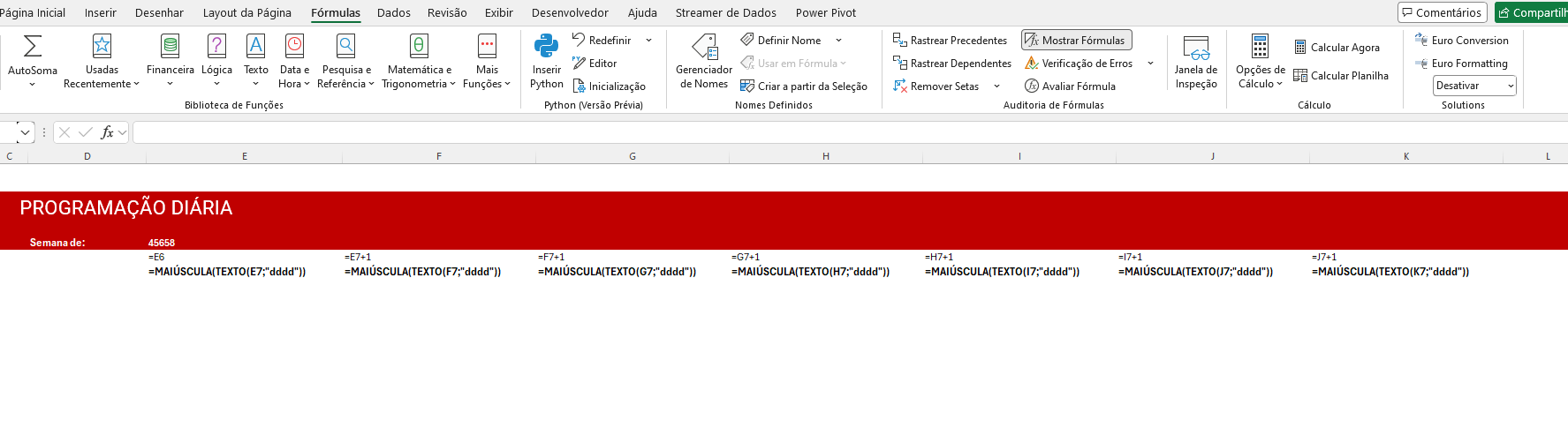
Vamos agora configuras a linha 7 das colunas E até a K para os 7 próximos dias em função da data colocada em E6. Usaremos em E7 a fórmula “=E6” e de F6 até K6 usaremos a célula anterior mais um e formataremos com a máscara “dd/mm” que mostra a data 01/01/2025 da seguinte forma 01/01. Logo abaixo colocaremos o dia da semana por extenso e em maiúsculas. Com auxílio das funções MAIÚSCULAS e TEXTO que estão aninhadas da seguinte forma na célula E8:
=MAIÚSCULA(TEXTO(E7;”dddd”))
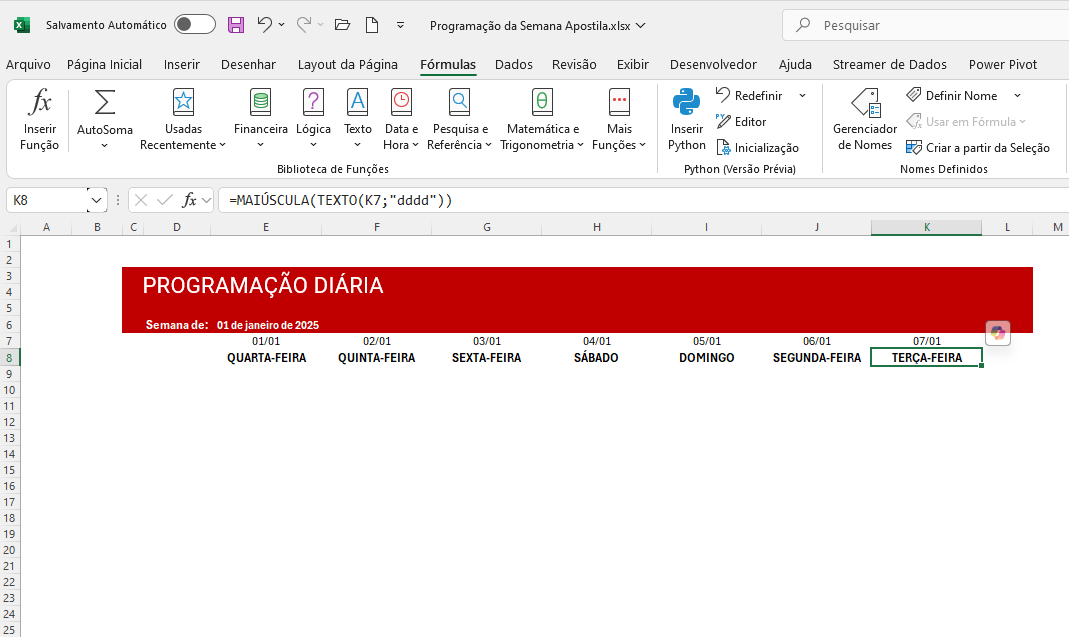
A fórmula retorna o nome do dia da semana, em letras maiúsculas, referente à data contida na célula E7.
Como ela funciona, passo a passo?
- E7: é a célula que contém uma data (por exemplo, 31/05/2025).
- TEXTO(E7;”dddd”):
- Converte a data em texto, com o formato “dddd”, que significa nome completo do dia da semana em português (como “sábado”, “terça-feira” etc.).
- MAIÚSCULA(…):
- Transforma esse nome do dia (como “sábado”) em letras maiúsculas: “SÁBADO”.
Veja a figura abaixo com o recurso de exibir fórmulas ( Fórmulas-> Auditoria de Fórmulas -> Mostrar Fórmulas):
E como fica com o recurso de exibir fórmulas desligado:
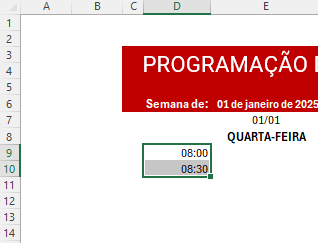
Agora vamos colocar os horários. Nosso dia começará as 08:00 da manhã e terminará as 18:30. Vamos digitar na célula D9 08:00 e na D10 08:30. E depois usar o recurso de autocompletar do Excel para gerar os horários até as 18:30. Veja a figura abaixo:
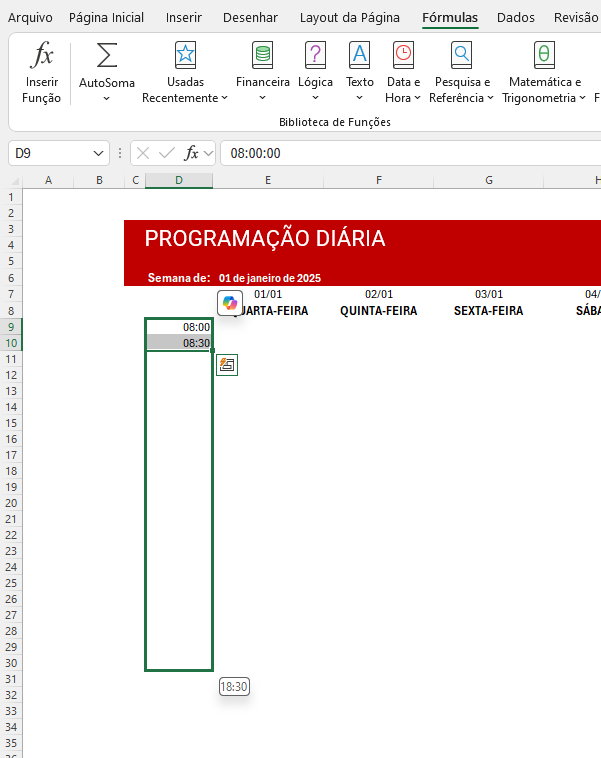
Na parte inferior da seleção, percebemos um quadrado verde pequeno, chamado alça puxadora ou alça de preenchimento. Arraste com o mouse para baixo pela alça até aparecer na caixa de dica 18:30, então solte a alça. Veja a figura abaixo:
Para conseguir o efeito das listras alternadas na região de horários vamos usar uma série de recursos que facilitarão muito nossa vida. Selecione da célula D9 até a K30. Veja a figura abaixo:
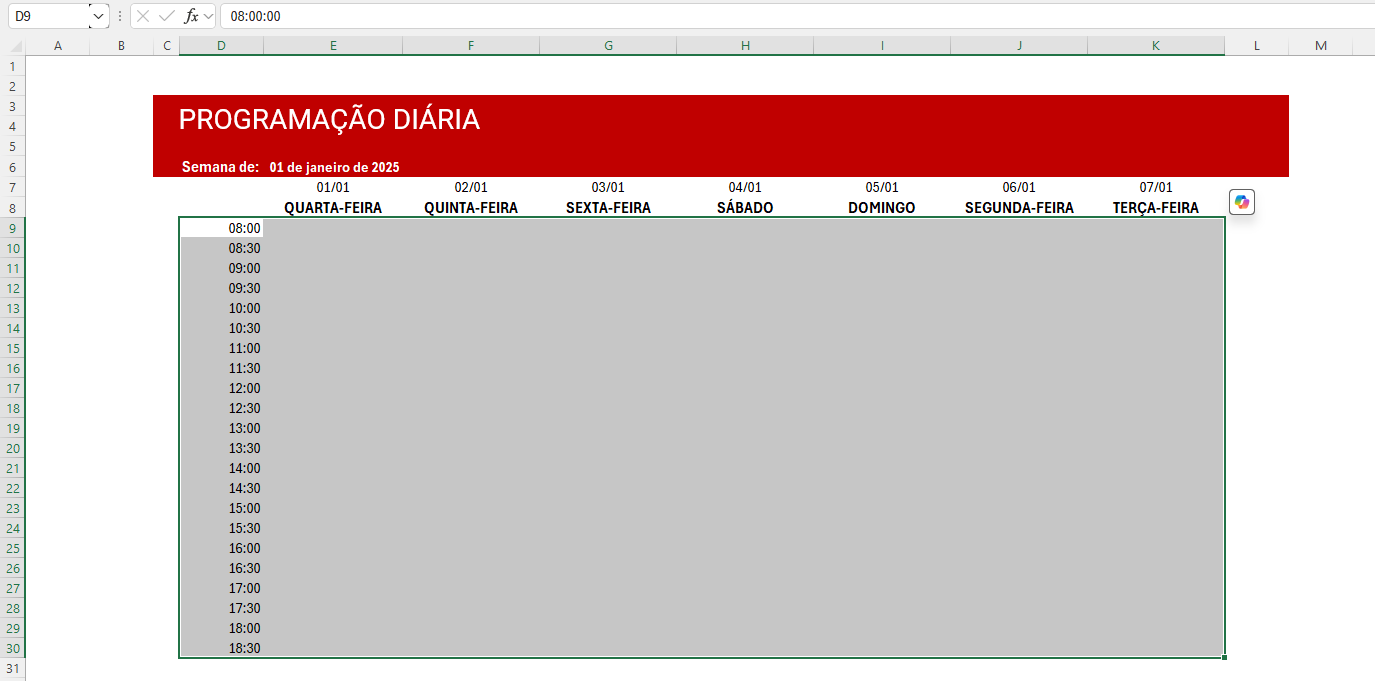
Agora execute a sequência Página Inicial -> Estilos -> Formatar como Tabela e escolha o item Branca, Estilo de Tabela Clara 15. Veja a figura:
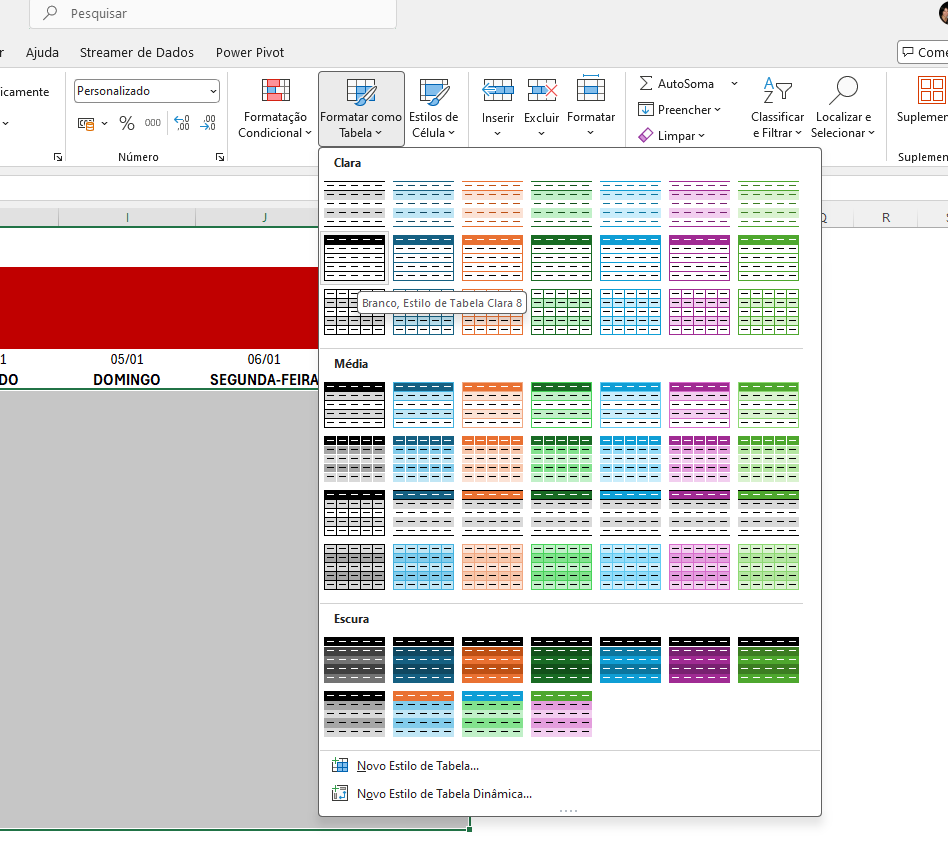
E teremos a seguinte caixa de diálogos. Certifique-se de desabilitar a pergunta “Minha tabela tem cabeçalhos”.
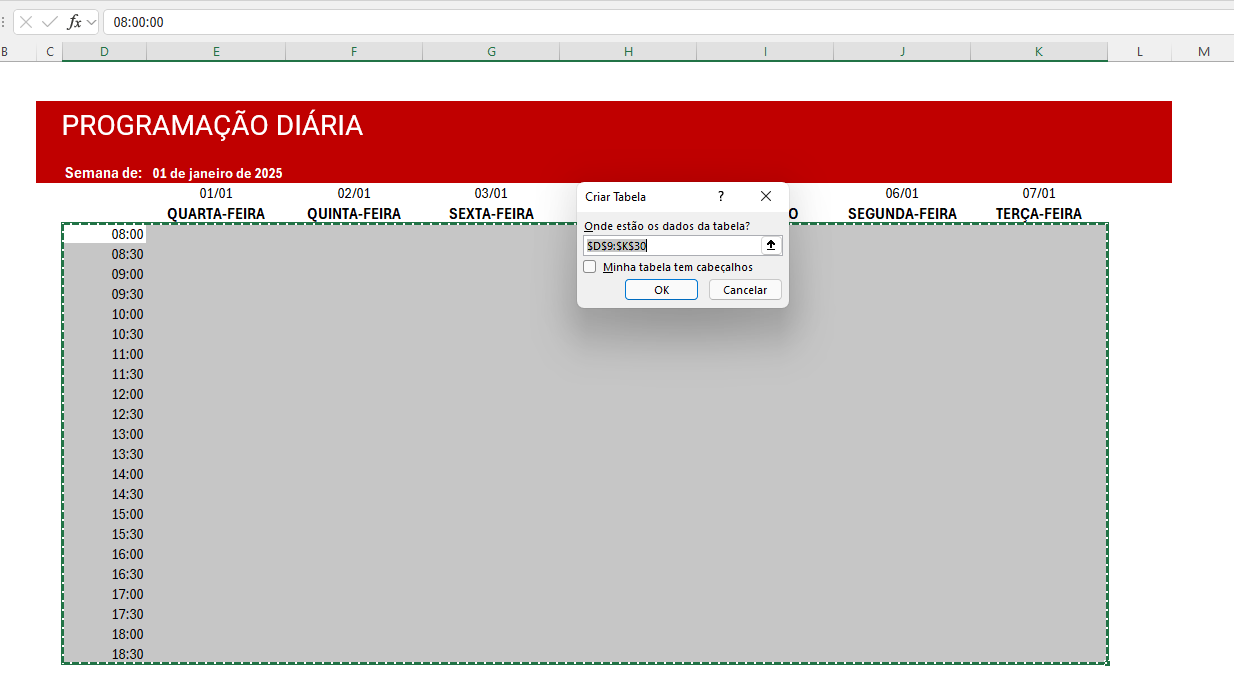
Ao clicarmos no botão OK, teremos a tela da seguinte forma.
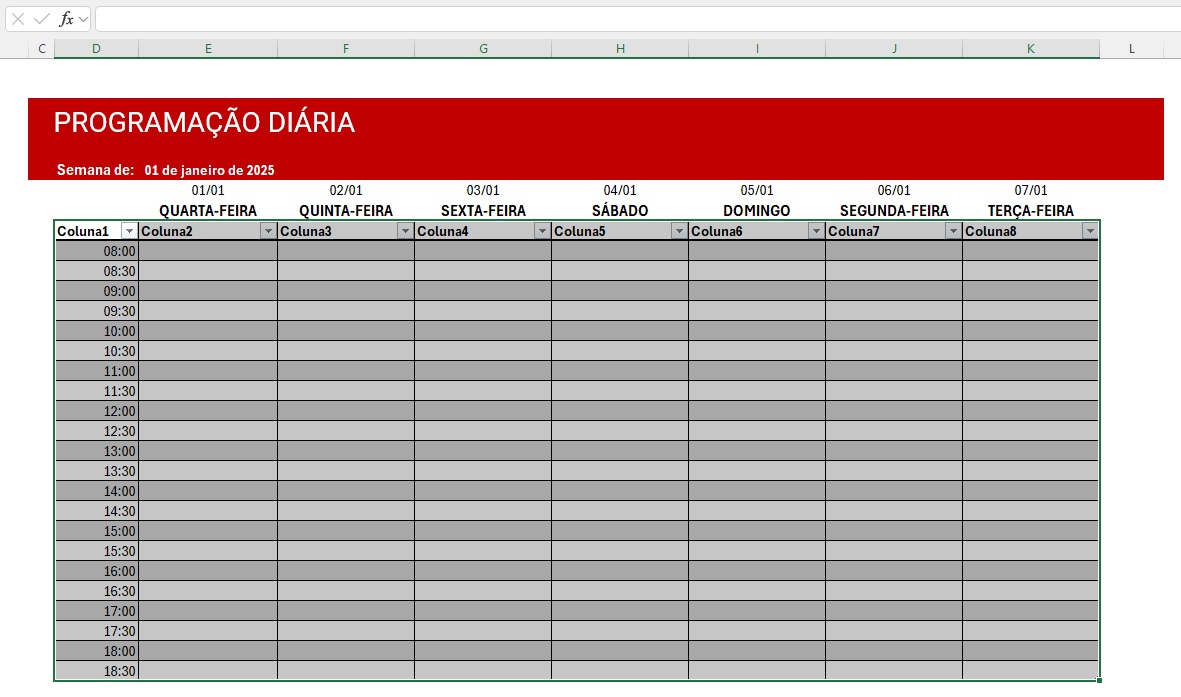
Sem desmarcar a região acione a seguinte sequência de comandos, Design de Tabelas -> Ferramentas -> Converter em Intervalo e clique no botão “Sim”. Veja como a sua tela ficará:
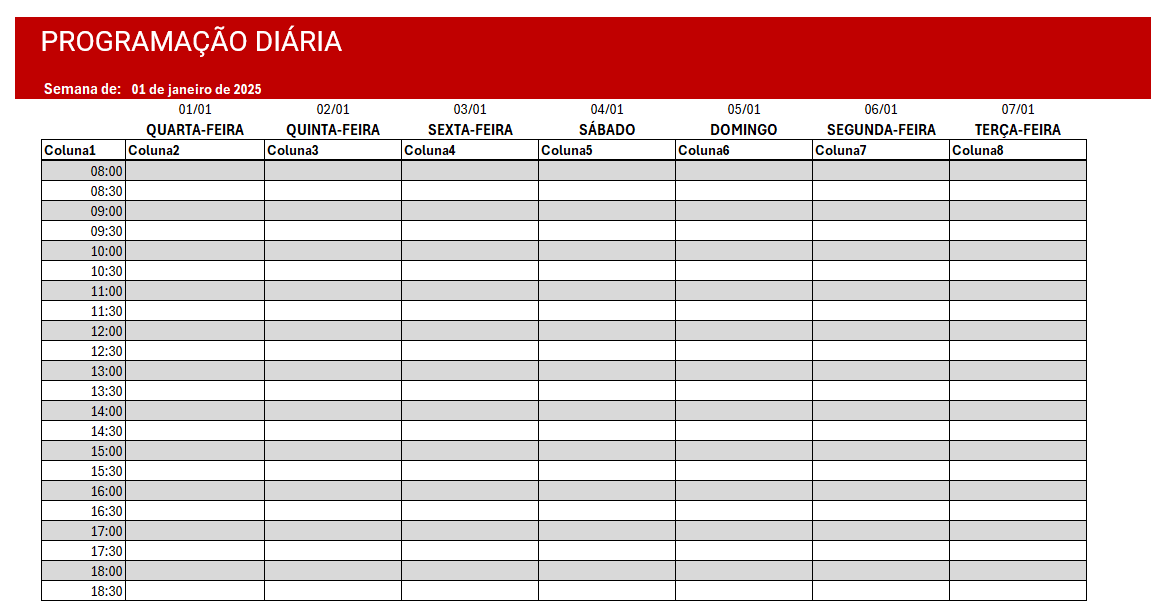
O que fizemos? Transformamos uma região da planilha em uma tabela que contêm a formatação que desejamos, e depois transformamos novamente a região em intervalo de texto, o recurso de tabela desaparece, mas a formatação fica. O efeito colateral a permanência do cabeçalho inserido pelo recurso de tabela. Mas isso se reolve removendo a linha que contêm o cabeçalho. Veja a figura com o problema corrigido.
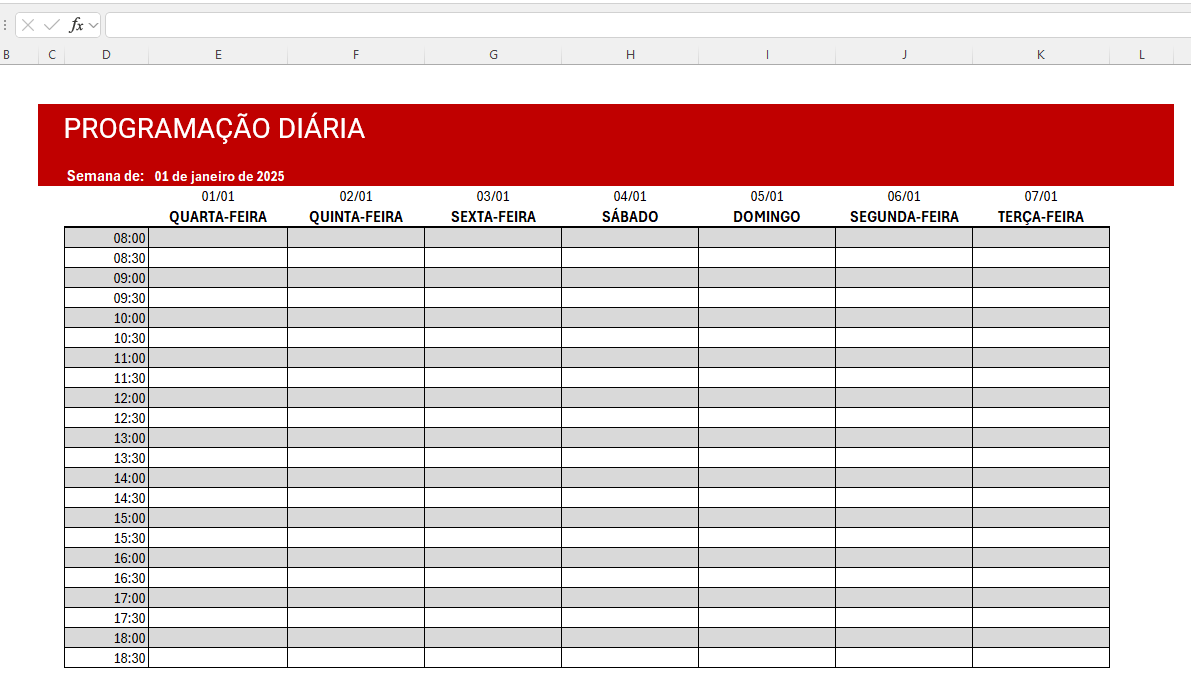
Você está livre para dar algum toque pessoal na planilha, mas estamos quase terminados. Só falta região de observações e tarefas. Coloque na célula D32 “OBSERVAÇÕES” e na E32 “TAREFAS” em vermelho e tamanho da fonte 12 e tipo ROBOTO. Veja a figura abaixo:
Um último truque para não usar células mescladas. Embaixo de OBSERVAÇÕES e TAREFAS temos 6 linhas para colocarmos as observações. Vamos fazer sem mesclar células. Como?
Selecione as três células abaixo de observações como está na figura:
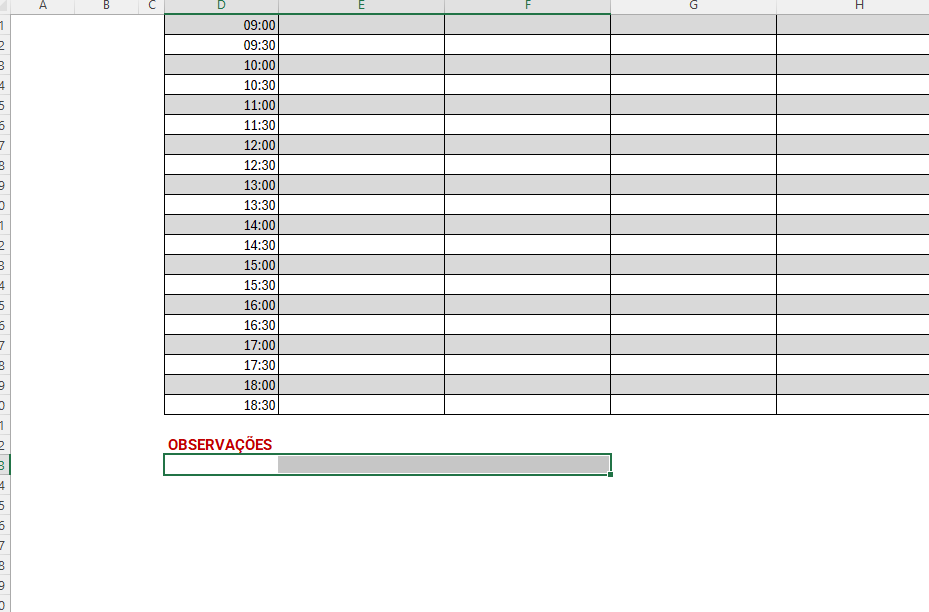
Agora execute a sequência Página Inicial -> Fonte -> Bordas -> Borda Inferior. Teremos o seguinte resultado:
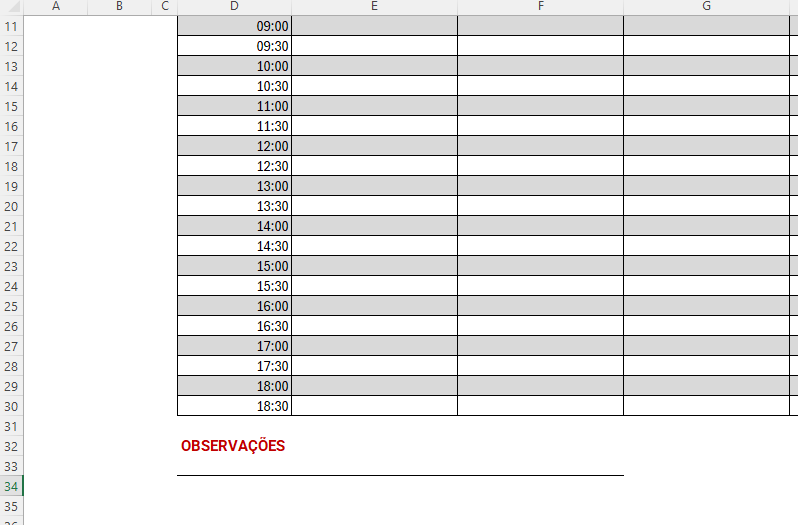
Repita o processo para as 5 células abaixo e faça o mesmo em TAREFAS. Ao final teremos uma tela assim:
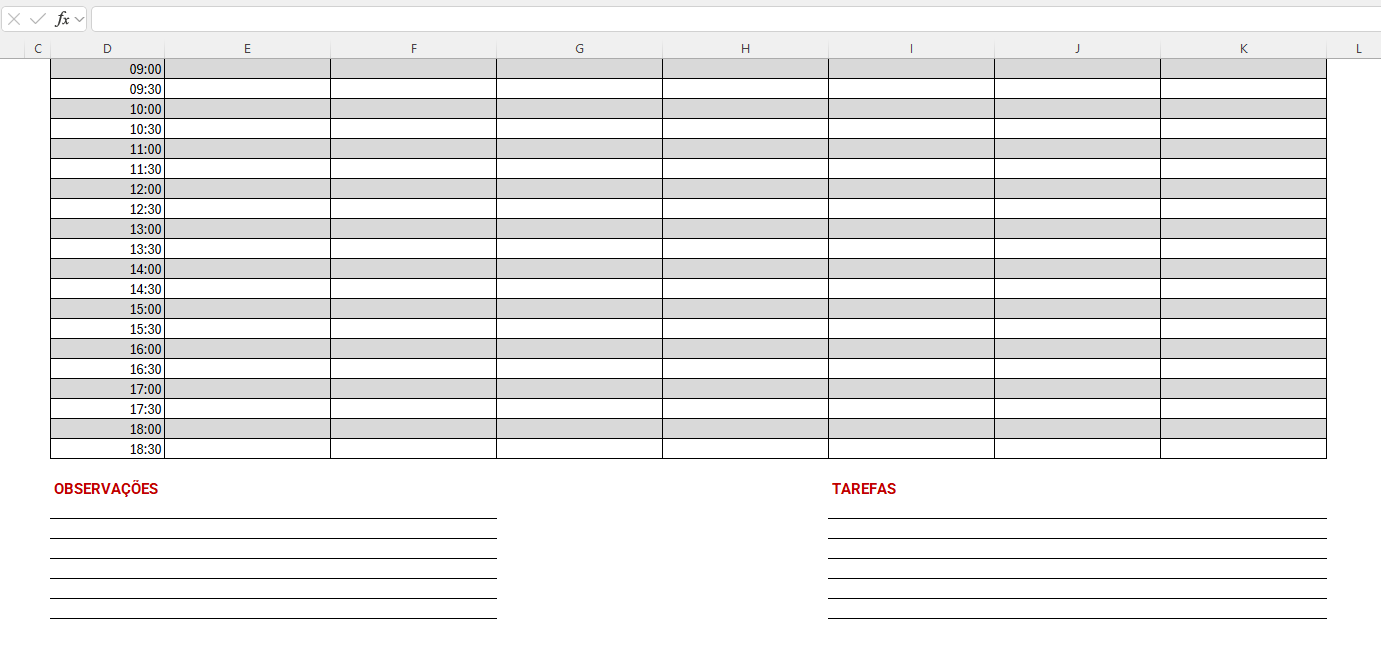
Agora colocaremos uma caixa de texto ao redor das linhas e tendo a parte inferior da caixa de textos alinhada com a última linha. Veja a figura abaixo:
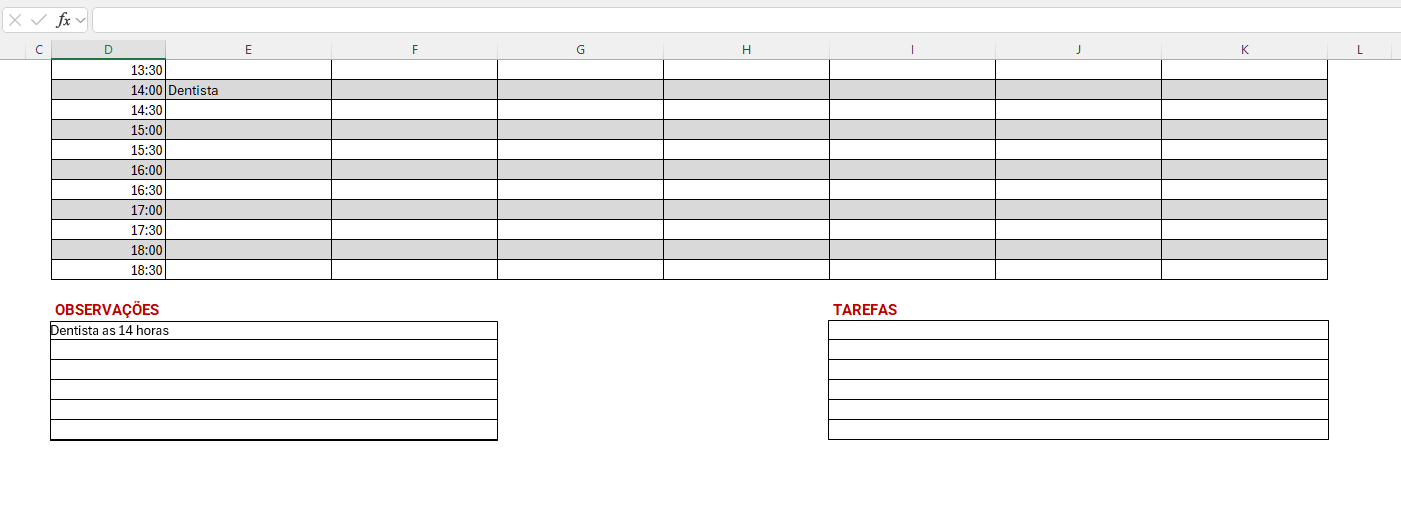
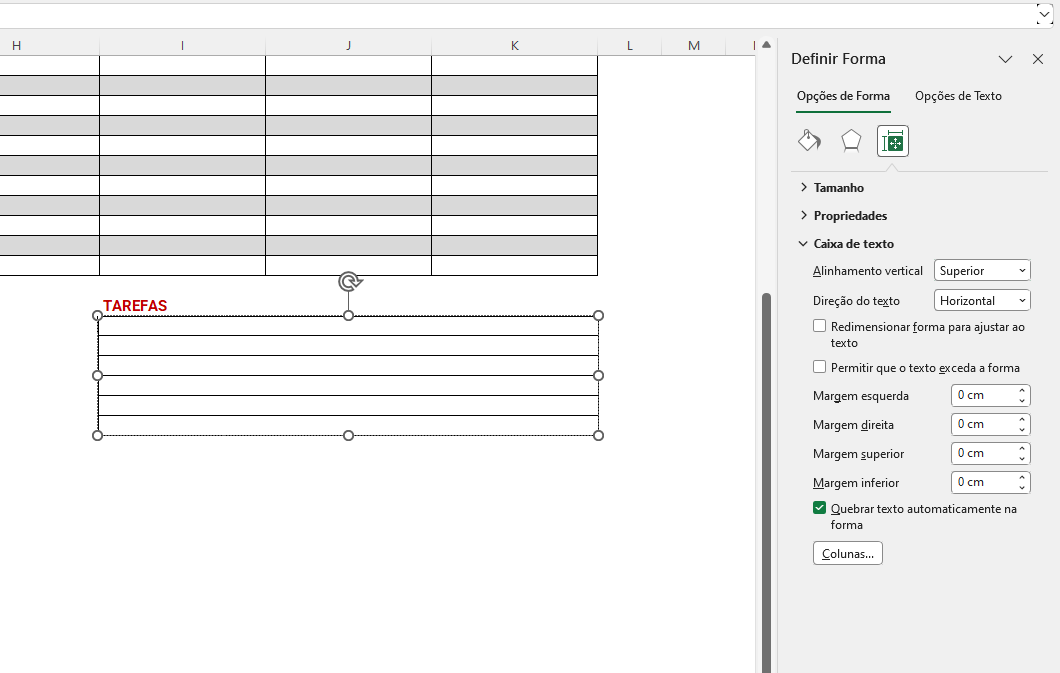
Para a escrita dentro da caixa de texto fica perfeita as propriedades de margem interna da caixa de texto deve estar como na figura abaixo:
Assim terminamos nossa primeira aula de Excel Aplicado. Refaça todo o exercício para praticar. Certas coisas só entram na cabeça pelas mãos… Vamos praticar.