
Semana 7: Diagnóstico e Solução de Problemas
Autor: Carlos Fernandes
E-mail para contato: carlos.fernandes@afogados.ifpe.edu.br
Objetivo da Aula:
Desenvolver habilidades para identificar e corrigir problemas comuns em sistemas operacionais, com foco em Windows e Linux. Aprender a utilizar ferramentas de diagnóstico, interpretar logs, proteger o sistema contra ameaças e realizar recuperação e restauração de sistemas.
Introdução
O diagnóstico e a solução de problemas são habilidades essenciais para um Técnico em Manutenção e Suporte em Informática. Nesta aula, você aprenderá a identificar falhas no sistema operacional, interpretar logs de erro, proteger o sistema contra ameaças e realizar procedimentos de recuperação e restauração. Essas competências são fundamentais para garantir a estabilidade e a segurança dos sistemas, além de minimizar o tempo de inatividade em ambientes corporativos, acadêmicos ou domésticos.
Identificação de Falhas no Sistema Operacional: Uma Abordagem Detalhada
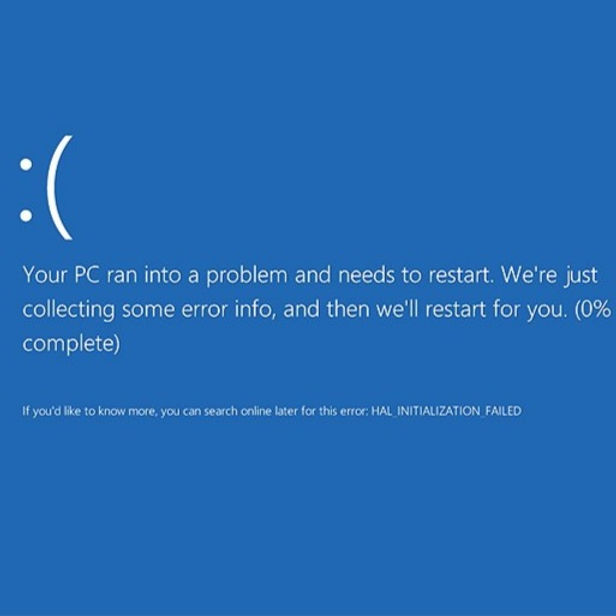
A identificação de falhas no sistema operacional é uma das tarefas mais comuns e críticas para um Técnico em Manutenção e Suporte em Informática. Essas falhas podem ser causadas por diversos fatores, como conflitos de drivers, corrupção de arquivos do sistema, problemas de hardware ou instalação incorreta de software. Dominar as ferramentas e técnicas para diagnosticar e resolver esses problemas é essencial para garantir a estabilidade e o bom funcionamento dos sistemas.
Ferramentas de Diagnóstico no Windows
No Windows, duas ferramentas são fundamentais para identificar falhas: o Gerenciador de Tarefas e o Visualizador de Eventos.
- Gerenciador de Tarefas:
- O Gerenciador de Tarefas permite monitorar o desempenho do sistema em tempo real, identificando processos que consomem muitos recursos, como CPU, memória ou disco.
- Exemplo Prático:
- Pressione Ctrl + Shift + Esc para abrir o Gerenciador de Tarefas.
- Na aba “Processos”, verifique se algum processo está utilizando mais de 70% da CPU ou memória por um período prolongado. Isso pode indicar um problema, como um aplicativo mal otimizado ou um malware.
- Na aba “Desempenho”, monitore o uso de disco. Um uso constante de 100% pode indicar um problema de hardware ou um processo mal comportado.
- Vídeo Exemplo: Assista ao vídeo “Como Usar o Gerenciador de Tarefas no Windows 10” no canal Bóson Treinamentos: Gerenciador de Tarefas no Windows 10.
- Visualizador de Eventos:
- O Visualizador de Eventos registra todos os eventos do sistema, como erros, avisos e informações. Ele é essencial para identificar a causa de falhas críticas.
- Exemplo Prático:
- Digite “Visualizador de Eventos” no menu Iniciar e abra a ferramenta.
- Navegue até “Logs do Windows” > “Sistema” para ver eventos relacionados ao sistema operacional.
- Filtre os logs por nível de “Erro” ou “Crítico” para identificar problemas recentes. Por exemplo, um erro relacionado ao driver de vídeo pode indicar a necessidade de atualização ou reinstalação do driver.
- Vídeo Exemplo: Assista ao vídeo “Como Usar o Visualizador de Eventos no Windows” no canal Bóson Treinamentos: Visualizador de Eventos no Windows.
Ferramentas de Diagnóstico no Linux
No Linux, o diagnóstico de falhas pode ser feito usando comandos de terminal e a análise de logs do sistema.
- Comandos top e htop:
- O comando top exibe processos em execução em tempo real, mostrando o consumo de CPU, memória e outros recursos.
- Exemplo Prático:
- Abra o terminal e digite top.
- Verifique os processos que estão no topo da lista, consumindo mais recursos. Use a tecla k para finalizar um processo problemático.
- Para uma interface mais amigável, instale o htop com o comando sudo apt install htop e execute-o.
- Vídeo Exemplo: Assista ao vídeo “Como Usar o Comando top no Linux” no canal Linux Tutorial: Comando top no Linux.
- Análise de Logs:
- Os logs do sistema no Linux são armazenados em /var/log/. Arquivos como syslog e dmesg contêm informações sobre eventos do sistema.
- Exemplo Prático:
- Use o comando cat /var/log/syslog | grep error para filtrar mensagens de erro.
- Para ver logs relacionados ao hardware, use dmesg | grep error.
- Vídeo Exemplo: Assista ao vídeo “Como Analisar Logs no Linux” no canal Linux Tutorial: Análise de Logs no Linux.
Exemplos do Dia a Dia de um Técnico
- Cenário 1: Um usuário reclama que o computador está lento. O técnico usa o Gerenciador de Tarefas no Windows e descobre que um processo chamado svchost.exe está consumindo 90% da CPU. Após investigar, ele descobre que o problema é causado por uma atualização do Windows e aplica uma correção.
- Cenário 2: Um servidor Linux apresenta falhas frequentes. O técnico usa o comando dmesg e identifica erros relacionados ao disco rígido. Ele substitui o disco e restaura o sistema a partir de um backup.
Recursos Adicionais
- Livros:
- “Windows Internals” de Mark Russinovich: Aborda o funcionamento interno do Windows, incluindo diagnóstico de problemas.
- “Linux Bible” de Christopher Negus: Cobre administração e solução de problemas em Linux.
- Cursos Online:
- Curso gratuito “Windows 10: Diagnóstico e Solução de Problemas” na plataforma Microsoft Learn: Microsoft Learn.
- Curso “Linux para Iniciantes” na plataforma Udemy: Linux para Iniciantes.
- Sites:
- Microsoft Docs: Documentação oficial sobre diagnóstico no Windows: Microsoft Docs.
- Linux Documentation Project: Guias e tutoriais sobre solução de problemas em Linux: Linux Documentation Project.
Conclusão
A identificação de falhas no sistema operacional é uma habilidade essencial para qualquer técnico em manutenção e suporte. Com as ferramentas e técnicas adequadas, é possível diagnosticar e resolver problemas de forma eficiente, garantindo a estabilidade e o bom funcionamento dos sistemas.
Logs e Diagnósticos: Uma Abordagem Detalhada
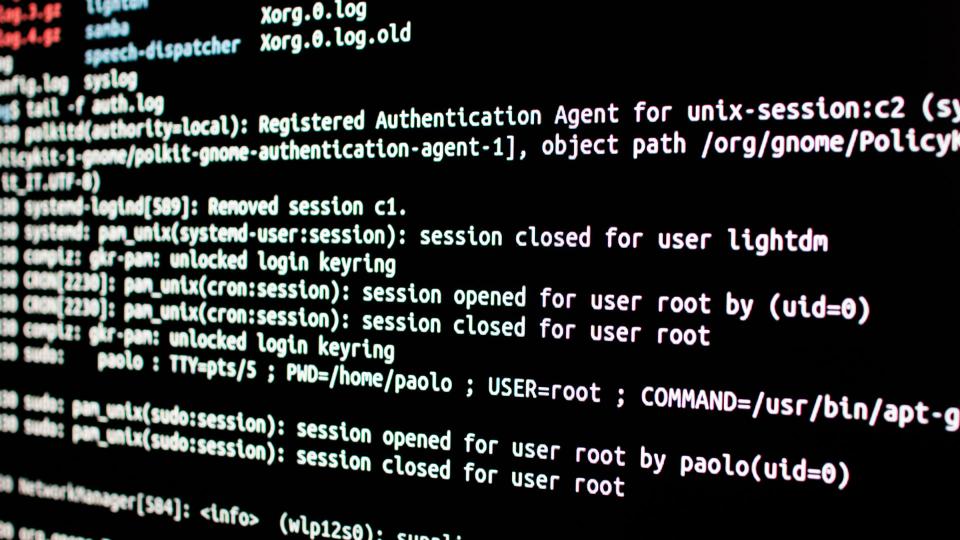
Os logs são registros que documentam eventos ocorridos no sistema, como erros, avisos e informações. Eles são fundamentais para diagnosticar problemas, entender o comportamento do sistema e tomar decisões informadas sobre manutenção e correção. Para um Técnico em Manutenção e Suporte em Informática, dominar a análise de logs é essencial para garantir a estabilidade e a segurança dos sistemas.
Logs no Windows
No Windows, a ferramenta principal para análise de logs é o Visualizador de Eventos. Ele organiza os logs em categorias como “Aplicativo”, “Segurança” e “Sistema”, permitindo uma análise detalhada dos eventos registrados.
- Visualizador de Eventos:
- Acesso: Digite “Visualizador de Eventos” no menu Iniciar e abra a ferramenta.
- Categorias de Logs:
- Aplicativo: Registra eventos relacionados a programas instalados.
- Segurança: Contém logs de auditoria, como tentativas de login.
- Sistema: Documenta eventos relacionados ao sistema operacional e hardware.
- Filtros: Use filtros para encontrar eventos específicos, como falhas críticas ou avisos. Por exemplo, para filtrar apenas erros, clique em “Filtrar Log Atual” e selecione “Erro” no menu de nível de evento.
- Exemplo Prático:
- Um usuário relata que o sistema está travando frequentemente. No Visualizador de Eventos, o técnico verifica os logs do sistema e encontra um erro relacionado ao driver de vídeo. Ele atualiza o driver e resolve o problema.
- Vídeo Exemplo: Assista ao vídeo “Como Usar o Visualizador de Eventos no Windows” no canal Bóson Treinamentos: Visualizador de Eventos no Windows.
Logs no Linux
No Linux, os logs são armazenados em /var/log/ e podem ser acessados e analisados usando comandos de terminal.
- Arquivos de Log Comuns:
- syslog: Registra mensagens gerais do sistema.
- dmesg: Contém logs relacionados ao kernel e hardware.
- auth.log: Armazena logs de autenticação, como logins e tentativas de acesso.
- Comandos para Análise de Logs:
- cat: Exibe o conteúdo completo de um arquivo de log.
- less: Permite navegar pelo arquivo de log de forma interativa.
- grep: Filtra logs por palavras-chave. Por exemplo, cat /var/log/syslog | grep error exibe apenas mensagens de erro.
- Exemplo Prático:
- Um servidor Linux apresenta falhas de conexão. O técnico usa o comando cat /var/log/syslog | grep network e descobre que o problema está relacionado a uma configuração incorreta da interface de rede. Ele corrige a configuração e restabelece a conexão.
- Vídeo Exemplo: Assista ao vídeo “Como Analisar Logs no Linux” no canal Linux Tutorial: Análise de Logs no Linux.
Exemplos do Dia a Dia de um Técnico
- Cenário 1: Um usuário reclama que o sistema está lento. O técnico verifica os logs do sistema no Windows e descobre que um serviço de atualização está consumindo muitos recursos. Ele desabilita o serviço temporariamente e agenda a atualização para um horário mais conveniente.
- Cenário 2: Um servidor Linux apresenta falhas de hardware. O técnico usa o comando dmesg e identifica erros relacionados ao disco rígido. Ele substitui o disco e restaura o sistema a partir de um backup.
Recursos Adicionais
- Livros:
- “Windows Internals” de Mark Russinovich: Aborda o funcionamento interno do Windows, incluindo a análise de logs.
- “Linux Bible” de Christopher Negus: Cobre administração e análise de logs em Linux.
- Cursos Online:
- Curso gratuito “Windows 10: Diagnóstico e Solução de Problemas” na plataforma Microsoft Learn: Microsoft Learn.
- Curso “Linux para Iniciantes” na plataforma Udemy: Linux para Iniciantes.
- Sites:
- Microsoft Docs: Documentação oficial sobre análise de logs no Windows: Microsoft Docs.
- Linux Documentation Project: Guias e tutoriais sobre análise de logs em Linux: Linux Documentation Project.
Conclusão
A análise de logs é uma habilidade essencial para qualquer técnico em manutenção e suporte. Com as ferramentas e técnicas adequadas, é possível diagnosticar problemas de forma eficiente, garantindo a estabilidade e o bom funcionamento dos sistemas.
Segurança e Proteção Contra Ameaças: Uma Abordagem Detalhada
A segurança do sistema é um dos pilares mais importantes para um Técnico em Manutenção e Suporte em Informática. Proteger dados, evitar ataques de malware e garantir a integridade do sistema são tarefas essenciais para manter a confiabilidade e a disponibilidade dos recursos computacionais. Tanto no Windows quanto no Linux, existem ferramentas nativas e de terceiros que ajudam a proteger o sistema contra ameaças.

Segurança no Windows
No Windows, as principais ferramentas de segurança são o Windows Defender (antivírus integrado) e o Firewall do Windows.
- Windows Defender:
- O Windows Defender é uma solução antivírus que protege o sistema contra malware, spyware e outras ameaças. Ele realiza verificações periódicas e em tempo real.
- Exemplo Prático:
- Abra o Windows Defender (digite “Segurança do Windows” no menu Iniciar).
- Na aba “Proteção contra vírus e ameaças”, clique em “Verificação rápida” para realizar uma varredura no sistema.
- Configure verificações periódicas em “Opções de verificação” para garantir que o sistema esteja sempre protegido.
- Vídeo Exemplo: Assista ao vídeo “Como Usar o Windows Defender no Windows 10” no canal Bóson Treinamentos: Windows Defender no Windows 10.
- Firewall do Windows:
- O Firewall do Windows controla o tráfego de rede, bloqueando conexões suspeitas e permitindo apenas tráfego autorizado.
- Exemplo Prático:
- Acesse o Firewall do Windows (digite “Firewall do Windows” no menu Iniciar).
- Clique em “Configurações avançadas” para criar regras de entrada e saída. Por exemplo, bloqueie uma porta específica que não deve ser acessível externamente.
- Vídeo Exemplo: Assista ao vídeo “Como Configurar o Firewall no Windows 10” no canal Diolinux: Firewall no Windows 10.
Segurança no Linux
No Linux, a segurança pode ser reforçada com ferramentas como o UFW (Uncomplicated Firewall) e o ClamAV (antivírus).
- UFW (Uncomplicated Firewall):
- O UFW é uma interface simplificada para o gerenciamento do firewall no Linux. Ele permite criar regras de bloqueio e permissão de tráfego de rede.
- Exemplo Prático:
- Instale o UFW com o comando sudo apt install ufw.
- Ative o UFW com sudo ufw enable.
- Crie uma regra para permitir o tráfego SSH com sudo ufw allow ssh.
- Vídeo Exemplo: Assista ao vídeo “Como Configurar o UFW no Linux” no canal Linux Tutorial: Configuração do UFW no Linux.
- ClamAV (Antivírus):
- O ClamAV é um antivírus de código aberto que pode ser usado para verificar a presença de malware no sistema.
- Exemplo Prático:
- Instale o ClamAV com sudo apt install clamav.
- Execute uma verificação completa no diretório /home com sudo clamscan -r /home.
- Se malware for detectado, o ClamAV fornecerá um relatório detalhado.
- Vídeo Exemplo: Assista ao vídeo “Como Usar o ClamAV no Linux” no canal Linux Tutorial: ClamAV no Linux.
Exemplos do Dia a Dia de um Técnico
- Cenário 1: Um usuário relata que o computador está lento e exibe pop-ups suspeitos. O técnico usa o Windows Defender para realizar uma verificação completa e descobre a presença de um adware. Ele remove a ameaça e configura verificações periódicas para evitar futuros problemas.
- Cenário 2: Um servidor Linux está sob ataque de bots que tentam acessar a porta SSH. O técnico usa o UFW para bloquear o tráfego suspeito e configura o fail2ban para banir automaticamente IPs maliciosos.
Recursos Adicionais
- Livros:
- “Windows Security Essentials” de Dustin Hannifin: Aborda práticas de segurança no Windows, incluindo o uso do Windows Defender e Firewall.
- “Linux Security Cookbook” de Daniel J. Barrett: Oferece receitas práticas para proteger sistemas Linux.
- Cursos Online:
- Curso gratuito “Segurança no Windows 10” na plataforma Microsoft Learn: Segurança no Windows 10.
- Curso “Segurança em Linux” na plataforma Udemy: Segurança em Linux.
- Sites:
- Microsoft Docs: Documentação oficial sobre segurança no Windows: Microsoft Docs.
- Linux Security: Guias e tutoriais sobre segurança em Linux: Linux Security.
Conclusão
A segurança e proteção contra ameaças são fundamentais para garantir a integridade e a disponibilidade dos sistemas. Com as ferramentas e técnicas adequadas, é possível proteger o sistema contra malware, ataques de rede e outras ameaças, garantindo um ambiente seguro e confiável para os usuários.
Recuperação e Restauração de Sistema: Uma Abordagem Detalhada
A recuperação e restauração de sistemas são procedimentos críticos para resolver problemas graves, como falhas críticas, infecções por malware ou corrupção de arquivos do sistema. Essas técnicas permitem reverter o sistema a um estado anterior funcional, minimizando o tempo de inatividade e a perda de dados. Tanto no Windows quanto no Linux, existem ferramentas e métodos eficazes para realizar essas tarefas.

Recuperação e Restauração no Windows
No Windows, as principais ferramentas para recuperação e restauração são o Modo de Segurança, a Restauração do Sistema e a Recuperação do Windows.
- Modo de Segurança:
- O Modo de Segurança inicializa o Windows com drivers e serviços mínimos, permitindo a solução de problemas sem interferências de software malicioso ou conflitos de drivers.
- Exemplo Prático:
- Reinicie o computador e pressione F8 (ou Shift + F8 em versões mais recentes) durante a inicialização para acessar o menu de opções avançadas.
- Selecione “Modo de Segurança” para iniciar o sistema com configurações básicas.
- Use essa opção para desinstalar programas problemáticos ou remover malware.
- Vídeo Exemplo: Assista ao vídeo “Como Entrar no Modo de Segurança no Windows 10” no canal Bóson Treinamentos: Modo de Segurança no Windows 10.
- Restauração do Sistema:
- A Restauração do Sistema permite reverter o sistema a um ponto anterior, desfazendo alterações que possam ter causado problemas.
- Exemplo Prático:
- Digite “Restauração do Sistema” no menu Iniciar e abra a ferramenta.
- Selecione um ponto de restauração anterior e siga as instruções para reverter o sistema.
- Essa ferramenta é útil para corrigir problemas causados por atualizações ou instalações recentes.
- Vídeo Exemplo: Assista ao vídeo “Como Usar a Restauração do Sistema no Windows” no canal Bóson Treinamentos: Restauração do Sistema no Windows.
- Recuperação do Windows:
- Em casos extremos, como falhas críticas ou corrupção do sistema, a Recuperação do Windows pode ser usada para reinstalar o sistema operacional.
- Exemplo Prático:
- Insira a mídia de instalação do Windows (pendrive ou DVD) e reinicie o computador.
- Siga as instruções para acessar as opções de recuperação e reinstalar o sistema.
- Vídeo Exemplo: Assista ao vídeo “Como Usar a Recuperação do Windows” no canal Diolinux: Recuperação do Windows.
Recuperação e Restauração no Linux
No Linux, a recuperação pode ser feita usando o GRUB para inicializar em modo de recuperação e ferramentas como o Timeshift para restaurar o sistema a partir de backups.
- Modo de Recuperação via GRUB:
- O GRUB (Grand Unified Bootloader) permite inicializar o sistema em modo de recuperação, onde é possível realizar reparos.
- Exemplo Prático:
- Reinicie o computador e pressione Shift (ou Esc em algumas distribuições) para acessar o GRUB.
- Selecione a opção “Modo de Recuperação” para iniciar o sistema com ferramentas de reparo.
- Use comandos como fsck para verificar e reparar o sistema de arquivos.
- Vídeo Exemplo: Assista ao vídeo “Como Usar o Modo de Recuperação no Linux” no canal Linux Tutorial: Modo de Recuperação no Linux.
- Timeshift:
- O Timeshift é uma ferramenta de backup e restauração que cria snapshots do sistema, permitindo reverter alterações problemáticas.
- Exemplo Prático:
- Instale o Timeshift com sudo apt install timeshift.
- Configure um backup periódico e, em caso de problemas, restaure o sistema a partir de um snapshot anterior.
- Vídeo Exemplo: Assista ao vídeo “Como Usar o Timeshift no Linux” no canal Linux Tutorial: Timeshift no Linux.
Exemplos do Dia a Dia de um Técnico
- Cenário 1: Um usuário relata que o sistema não inicializa após uma atualização do Windows. O técnico usa o Modo de Segurança para desinstalar a atualização problemática e restaura o sistema a um ponto anterior.
- Cenário 2: Um servidor Linux apresenta falhas após uma atualização do kernel. O técnico usa o Timeshift para restaurar o sistema a um snapshot funcional.
Recursos Adicionais
- Livros:
- “Windows Internals” de Mark Russinovich: Aborda o funcionamento interno do Windows, incluindo técnicas de recuperação.
- “Linux Bible” de Christopher Negus: Cobre administração e recuperação de sistemas Linux.
- Cursos Online:
- Curso gratuito “Windows 10: Recuperação e Restauração” na plataforma Microsoft Learn: Recuperação no Windows 10.
- Curso “Linux para Iniciantes” na plataforma Udemy: Linux para Iniciantes.
- Sites:
- Microsoft Docs: Documentação oficial sobre recuperação no Windows: Microsoft Docs.
- Linux Documentation Project: Guias e tutoriais sobre recuperação em Linux: Linux Documentation Project.
Conclusão
A recuperação e restauração de sistemas são habilidades essenciais para qualquer técnico em manutenção e suporte. Com as ferramentas e técnicas adequadas, é possível resolver problemas graves, minimizando o tempo de inatividade e garantindo a continuidade dos serviços.
Recursos Adicionais
- Livros:
- “Windows Internals” de Mark Russinovich: aborda o funcionamento interno do Windows, incluindo diagnóstico de problemas.
- “Linux Bible” de Christopher Negus: cobre administração e solução de problemas em Linux.
- Cursos Online:
- Curso gratuito “Windows 10: Diagnóstico e Solução de Problemas” na plataforma Microsoft Learn: Microsoft Learn.
- Curso “Linux para Iniciantes” na plataforma Udemy: Linux para Iniciantes.
- Sites:
- Microsoft Docs: Documentação oficial sobre diagnóstico e recuperação no Windows: Microsoft Docs.
- Linux Documentation Project: Guias e tutoriais sobre solução de problemas em Linux: Linux Documentation Project.
Conclusão
Nesta aula, você aprendeu a identificar e corrigir problemas comuns em sistemas operacionais, utilizando ferramentas de diagnóstico, interpretando logs, protegendo o sistema contra ameaças e realizando procedimentos de recuperação e restauração. Essas habilidades são essenciais para garantir a estabilidade e a segurança dos sistemas, além de aumentar sua eficiência como técnico em manutenção e suporte.
Fim da Aula 07